Microsoft Office Home & Business 2016 MAC

Installationsanleitung Microsoft Office Home & Business 2016 MAC

INSTALLATION

Es wird empfohlen, dass Sie vollständig die Produktinstallation und -aktivierung beenden, bevor Sie sich mit Ihrem Microsoft-Konto anmelden.

    1.  Bitte stellen Sie sicher, dass Sie ein neues Microsoft-Konto unter https://setup.office.com
    2.  Klicken Sie auf das Launchpad-Symbol Bild der Launchpad-Schaltfläche im Dock, um alle Ihre Anwendungen anzuzeigen.
    3.  Klicken Sie auf eine beliebige Microsoft Office-Anwendung, z. B. Microsoft Word, um den Aktivierungsprozess zu starten. Möglicherweise müssen Sie nach unten scrollen, um sie zu finden.
    4. Das Fenster What's New öffnet sich automatisch. Klicken Sie auf Erste Schritte> Anmelden. Hinweis: Wenn kein Fenster "What's New" angezeigt wird, müssen Sie die Aktivierung möglicherweise in der Microsoft Office-App vornehmen. Klicken Sie im oberen Menü auf Word >Aktivieren
    5. Geben Sie die E-Mail-Adresse ein, die mit Microsoft Office 2016 für Mac verknüpft ist, und klicken Sie auf Weiter.Hinweis: Dies muss das neue Microsoft-Konto sein, das Sie zum Einlösen des Schlüssels unter https://setup.office.com
    6. Geben Sie das Passwort für die eingegebene E-Mail-Adresse ein und klicken Sie auf Anmelden. Hinweis: Je nach Ihrem E-Mail-Anbieter kann dieser Bildschirm anders aussehen.
    7. Das System prüft, ob Sie eine gültige Lizenz haben, und aktiviert das Produkt dann.
    8. Sie haben es geschafft! Klicken Sie auf Erste Schritte mit Word, um die Anwendung zu verwenden.

Tipp: Um Microsoft Office-Anwendungen einfach zu starten, können Sie sie zum Dock hinzufügen.

SYSTEMANFORDERUNGEN

    • Betriebssystem: Mac OS X Version 10.10 oder höher
    • Lizenz für: 1 PC
    • Prozessor: Intel
    • Mindest-RAM: 4 GB
    • Mindest-Festplatte: 10 GB

ANMERKUNG

Microsoft hat die Unterstützung für einige ältere Produkte schrittweise eingestellt. Daher ist eine telefonische Aktivierung nicht mehr möglich. Sollten Sie während der Installation Probleme oder Fragen haben, wenden Sie sich bitte an unseren 24/7-Kundendienst.

Für schnellere Hilfe können Sie uns auch direkt über unseren Live-Chat erreichen, der rund um die Uhr auf unserer Website verfügbar ist.

Microsoft Visio 2010 Pro

Installationsanleitung Microsoft Visio 2010 Professional 32 & 64 Bits

HERUNTERLADEN

Laden Sie das Programm mit dem folgenden Download-Link herunter

SPRACHE 32 BITS 64 BITS
DEUTSCH Herunterladen Herunterladen
ENGLISH Herunterladen Herunterladen

Diese ISO-Datei ist die Grundlage für die Installation des Produkts.

SYSTEMANFORDERUNGEN

Bitte stellen Sie sicher, dass Ihr Computer die Mindestsystemanforderungen für die Installation dieser Software erfüllt:

  • 1 Gigahertz (GHz) oder schneller 32-Bit (x86) oder 64-Bit (x64) Prozessor
  • 1 Gigabyte (GB) RAM (32 Bit) oder 4 GB RAM (64 Bit)
  • 4 GB verfügbarer Festplattenspeicher
  • DirectX 9-Grafikgerät mit WDDM 1.0 oder höherem Treiber

INSTALLATION

Suchen Sie die heruntergeladene Installationsdatei (sie befindet sich normalerweise in Ihrem Downloads-Ordner). Klicken Sie mit der rechten Maustaste auf die Datei und wählen Sie “Als Administrator ausführen”. Sie werden gefragt, ob Sie zulassen möchten, dass die App Änderungen an Ihrem Gerät vornimmt. Klicken Sie auf “Ja”.

Wichtig: Sie müssen online sein, um die Installation abzuschließen, da das Installationsprogramm die benötigten Dateien direkt von Microsoft herunterlädt.

Es wird empfohlen, dass Sie vollständig die Produktinstallation und -aktivierung beenden, bevor Sie sich mit Ihrem Microsoft-Konto anmelden.

Sobald der Download abgeschlossen ist, klicken Sie mit der rechten Maustaste auf die heruntergeladene Datei und wählen Sie die Option "Mount" aus dem Dropdown-Menü
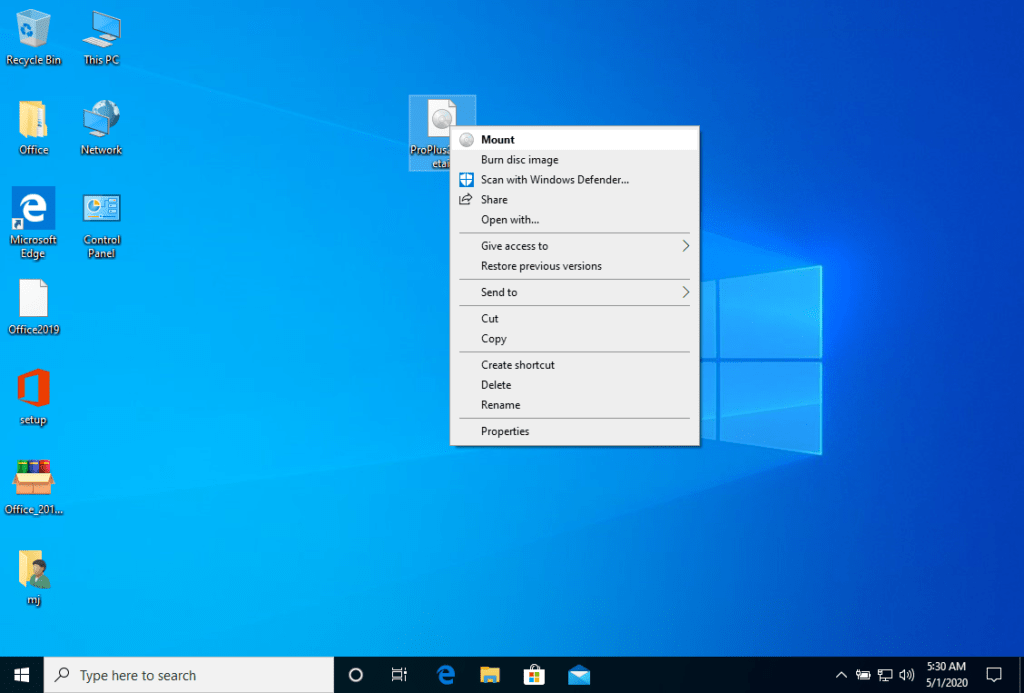
 

Nachdem die heruntergeladene ISO-Datei gemountet wurde, können Sie von Ihrem Computer aus auf sie zugreifen wie auf ein DVD-Laufwerk. Hier können Sie das Installationsprogramm ausführen.

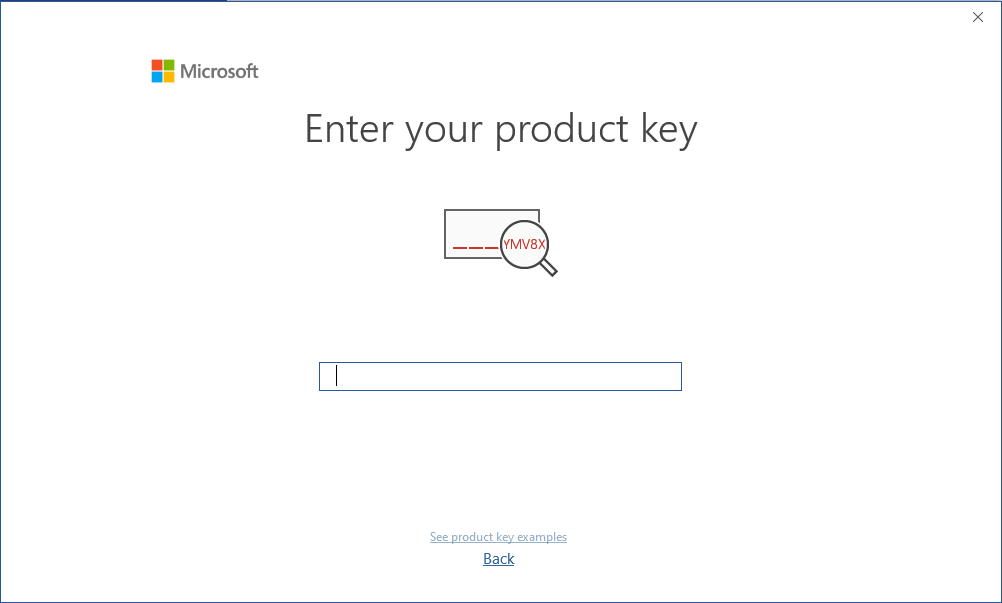
Schließen Sie die Programminstallation ab und geben Sie während oder am Ende des Vorgangs den "Aktivierungsschlüssel" ein.

Sobald der Download und die Installation des Programms abgeschlossen sind, geben Sie den Aktivierungsschlüssel ein, wenn Sie eine beliebige Anwendung aus dem Microsoft Office-Paket ausführen; dies ist die erste Aufforderung, die Sie erhalten.
LIZENZ UND AKTIVIERUNG

Denken Sie daran, dass der von Ihnen erworbene Schlüssel ein vorausbezahlter Code ist, der nicht mit der vorinstallierten Software kompatibel ist. Es handelt sich um ein Originalprodukt von Microsoft. Deinstallieren Sie die vorherige Version von Microsoft Office, die Sie auf Ihrem PC haben, und starten Sie Ihren Computer neu. Dies ist wichtig, um Kompatibilitätsprobleme zu vermeiden.

PROGRAMM ZUM ZUSAMMENSTELLEN DER ISO-DATEI

  • Das eingebundene Abbild sollte auf Ihrem Computer erscheinen. Wenn dies nicht der Fall ist (wie bei WINDOWS 7), müssen Sie ein alternatives Programm verwenden, um das Produktabbild zu mounten, z. B. WinCDEmu, das Sie unter dem folgenden Link herunterladen können:

    WinCDEmu

    Verwenden Sie dieses Programm, um eine virtuelle Festplatte zu erstellen, auf der Sie Ihr Programm installieren können

ANMERKUNG

  • Microsoft hat die Unterstützung für einige ältere Produkte schrittweise eingestellt. Daher ist eine telefonische Aktivierung nicht mehr möglich. Sollten Sie während der Installation Probleme oder Fragen haben, wenden Sie sich bitte an unseren 24/7-Kundendienst.

Microsoft Visio 2013 Pro

Installationsanleitung Microsoft Visio 2013 Professional 32 & 64 Bits

HERUNTERLADEN

Laden Sie das Programm mit dem folgenden Download-Link herunter

SPRACHE 32 BITS 64 BITS
DEUTSCH Herunterladen Herunterladen
ENGLISH Herunterladen Herunterladen

SYSTEMANFORDERUNGEN

Bitte stellen Sie sicher, dass Ihr Computer die Mindestsystemanforderungen für die Installation dieser Software erfüllt:

  • 1 Gigahertz (GHz) oder schneller 32-Bit (x86) oder 64-Bit (x64) Prozessor
  • 1 Gigabyte (GB) RAM (32 Bit) oder 4 GB RAM (64 Bit)
  • 4 GB verfügbarer Festplattenspeicher
  • DirectX 9-Grafikgerät mit WDDM 1.0 oder höherem Treiber

INSTALLATION

Suchen Sie die heruntergeladene Installationsdatei (sie befindet sich normalerweise in Ihrem Downloads-Ordner). Klicken Sie mit der rechten Maustaste auf die Datei und wählen Sie “Als Administrator ausführen”. Sie werden gefragt, ob Sie zulassen möchten, dass die App Änderungen an Ihrem Gerät vornimmt. Klicken Sie auf “Ja”.

Wichtig: Sie müssen online sein, um die Installation abzuschließen, da das Installationsprogramm die benötigten Dateien direkt von Microsoft herunterlädt.

Es wird empfohlen, dass Sie vollständig die Produktinstallation und -aktivierung beenden, bevor Sie sich mit Ihrem Microsoft-Konto anmelden.

Sobald der Download abgeschlossen ist, klicken Sie mit der rechten Maustaste auf die heruntergeladene Datei und wählen Sie die Option "Mount" aus dem Dropdown-Menü


Nachdem die heruntergeladene ISO-Datei gemountet wurde, können Sie von Ihrem Computer aus auf sie zugreifen wie auf ein DVD-Laufwerk. Hier können Sie das Installationsprogramm ausführen.

Schließen Sie die Programminstallation ab und geben Sie während oder am Ende des Vorgangs den "Aktivierungsschlüssel" ein.

Sobald der Download und die Installation des Programms abgeschlossen sind, geben Sie den Aktivierungsschlüssel ein, wenn Sie eine beliebige Anwendung aus dem Microsoft Office-Paket ausführen; dies ist die erste Aufforderung, die Sie erhalten.
LIZENZ UND AKTIVIERUNG

Denken Sie daran, dass der von Ihnen erworbene Schlüssel ein vorausbezahlter Code ist, der nicht mit der vorinstallierten Software kompatibel ist. Es handelt sich um ein Originalprodukt von Microsoft. Deinstallieren Sie die vorherige Version von Microsoft Office, die Sie auf Ihrem PC haben, und starten Sie Ihren Computer neu. Dies ist wichtig, um Kompatibilitätsprobleme zu vermeiden.

PROGRAMM ZUM ZUSAMMENSTELLEN DER ISO-DATEI

Das eingebundene Abbild sollte auf Ihrem Computer erscheinen. Wenn dies nicht der Fall ist (wie bei WINDOWS 7), müssen Sie ein alternatives Programm verwenden, um das Produktabbild zu mounten, z. B. WinCDEmu, das Sie unter dem folgenden Link herunterladen können:

WinCDEmu

Verwenden Sie dieses Programm, um eine virtuelle Festplatte zu erstellen, auf der Sie Ihr Programm installieren können

ANMERKUNG

  • Microsoft hat die Unterstützung für einige ältere Produkte schrittweise eingestellt. Daher ist eine telefonische Aktivierung nicht mehr möglich. Sollten Sie während der Installation Probleme oder Fragen haben, wenden Sie sich bitte an unseren 24/7-Kundendienst.

Microsoft Projekt 2010 Pro

Installationsanleitung Microsoft Project 2010 Professional 32 & 64 Bits

HERUNTERLADEN

Laden Sie das Programm mit dem folgenden Download-Link herunter

LANGUAGE 32 BITS 64 BITS
DEUTSCH Herunterladen Herunterladen
ENGLISH Download Download
 

Diese ISO-Datei ist die Grundlage für die Installation des Produkts.

SYSTEMANFORDERUNGEN

Bitte stellen Sie sicher, dass Ihr Computer die Mindestsystemanforderungen für die Installation dieser Software erfüllt:

  • 1 Gigahertz (GHz) oder schneller 32-Bit (x86) oder 64-Bit (x64) Prozessor
  • 1 Gigabyte (GB) RAM (32 Bit) oder 4 GB RAM (64 Bit)
  • 4 GB verfügbarer Festplattenspeicher
  • DirectX 9-Grafikgerät mit WDDM 1.0 oder höherem Treiber

INSTALLATION

MONTIEREN UND INSTALLIEREN

Suchen Sie die heruntergeladene Installationsdatei (sie befindet sich normalerweise in Ihrem Downloads-Ordner). Klicken Sie mit der rechten Maustaste auf die Datei und wählen Sie “Als Administrator ausführen”. Sie werden gefragt, ob Sie zulassen möchten, dass die App Änderungen an Ihrem Gerät vornimmt. Klicken Sie auf “Ja”.

Wichtig: Sie müssen online sein, um die Installation abzuschließen, da das Installationsprogramm die benötigten Dateien direkt von Microsoft herunterlädt.

Es wird empfohlen, dass Sie vollständig die Produktinstallation und -aktivierung beenden, bevor Sie sich mit Ihrem Microsoft-Konto anmelden.

Sobald der Download abgeschlossen ist, klicken Sie mit der rechten Maustaste auf die heruntergeladene Datei und wählen Sie die Option "Mount" aus dem Dropdown-Menü


Nachdem die heruntergeladene ISO-Datei gemountet wurde, können Sie von Ihrem Computer aus auf sie zugreifen wie auf ein DVD-Laufwerk. Hier können Sie das Installationsprogramm ausführen.

Schließen Sie die Programminstallation ab und geben Sie während oder am Ende des Vorgangs den "Aktivierungsschlüssel" ein.

Sobald der Download und die Installation des Programms abgeschlossen sind, geben Sie den Aktivierungsschlüssel ein, wenn Sie eine beliebige Anwendung aus dem Microsoft Office-Paket ausführen; dies ist die erste Aufforderung, die Sie erhalten.

LIZENZ UND AKTIVIERUNG

Denken Sie daran, dass der von Ihnen erworbene Schlüssel ein vorausbezahlter Code ist, der nicht mit der vorinstallierten Software kompatibel ist. Es handelt sich um ein Originalprodukt von Microsoft. Deinstallieren Sie die vorherige Version von Microsoft Office, die Sie auf Ihrem PC haben, und starten Sie Ihren Computer neu. Dies ist wichtig, um Kompatibilitätsprobleme zu vermeiden.

PROGRAMM ZUM ZUSAMMENSTELLEN DER ISO-DATEI

  • Das eingebundene Abbild sollte auf Ihrem Computer erscheinen. Wenn dies nicht der Fall ist (wie bei WINDOWS 7), müssen Sie ein alternatives Programm verwenden, um das Produktabbild zu mounten, z. B. WinCDEmu, das Sie unter dem folgenden Link herunterladen können:

    WinCDEmu

    Verwenden Sie dieses Programm, um eine virtuelle Festplatte zu erstellen, auf der Sie Ihr Programm installieren können

ANMERKUNG

  • Microsoft hat die Unterstützung für einige ältere Produkte schrittweise eingestellt. Daher ist eine telefonische Aktivierung nicht mehr möglich. Sollten Sie während der Installation Probleme oder Fragen haben, wenden Sie sich bitte an unseren 24/7-Kundendienst.

Microsoft Project 2013 Pro

Installationsanleitung Microsoft Project 2013 Professional 32 & 64 Bits

HERUNTERLADEN

Laden Sie das Programm mit dem folgenden Download-Link herunter

LANGUAGE32  BITS64 BITS
DEUTSCHHerunterladenHerunterladen
ENGLISHDownloadDownload
 

Diese ISO-Datei ist die Grundlage für die Installation des Produkts.

SYSTEMANFORDERUNGEN

Bitte stellen Sie sicher, dass Ihr Computer die Mindestsystemanforderungen für die Installation dieser Software erfüllt:

  • 1 Gigahertz (GHz) oder schneller 32-Bit (x86) oder 64-Bit (x64) Prozessor
  • 1 Gigabyte (GB) RAM (32 Bit) oder 4 GB RAM (64 Bit)
  • 4 GB verfügbarer Festplattenspeicher
  • DirectX 9-Grafikgerät mit WDDM 1.0 oder höherem Treiber

INSTALLATION

Suchen Sie die heruntergeladene Installationsdatei (sie befindet sich normalerweise in Ihrem Downloads-Ordner). Klicken Sie mit der rechten Maustaste auf die Datei und wählen Sie “Als Administrator ausführen”. Sie werden gefragt, ob Sie zulassen möchten, dass die App Änderungen an Ihrem Gerät vornimmt. Klicken Sie auf “Ja”.

Wichtig: Sie müssen online sein, um die Installation abzuschließen, da das Installationsprogramm die benötigten Dateien direkt von Microsoft herunterlädt.

Es wird empfohlen, dass Sie vollständig die Produktinstallation und -aktivierung beenden, bevor Sie sich mit Ihrem Microsoft-Konto anmelden.

Sobald der Download abgeschlossen ist, klicken Sie mit der rechten Maustaste auf die heruntergeladene Datei und wählen Sie die Option "Mount" aus dem Dropdown-Menü


Nachdem die heruntergeladene ISO-Datei gemountet wurde, können Sie von Ihrem Computer aus auf sie zugreifen wie auf ein DVD-Laufwerk. Hier können Sie das Installationsprogramm ausführen.

Schließen Sie die Programminstallation ab und geben Sie während oder am Ende des Vorgangs den "Aktivierungsschlüssel" ein.

Sobald der Download und die Installation des Programms abgeschlossen sind, geben Sie den Aktivierungsschlüssel ein, wenn Sie eine beliebige Anwendung aus dem Microsoft Office-Paket ausführen; dies ist die erste Aufforderung, die Sie erhalten.

LIZENZ UND AKTIVIERUNG

Denken Sie daran, dass der von Ihnen erworbene Schlüssel ein vorausbezahlter Code ist, der nicht mit der vorinstallierten Software kompatibel ist. Es handelt sich um ein Originalprodukt von Microsoft. Deinstallieren Sie die vorherige Version von Microsoft Office, die Sie auf Ihrem PC haben, und starten Sie Ihren Computer neu. Dies ist wichtig, um Kompatibilitätsprobleme zu vermeiden.

PROGRAMM ZUM ZUSAMMENSTELLEN DER ISO-DATEI

Das eingebundene Abbild sollte auf Ihrem Computer erscheinen. Wenn dies nicht der Fall ist (wie bei WINDOWS 7), müssen Sie ein alternatives Programm verwenden, um das Produktabbild zu mounten, z. B. WinCDEmu, das Sie unter dem folgenden Link herunterladen können:

WinCDEmu

Verwenden Sie dieses Programm, um eine virtuelle Festplatte zu erstellen, auf der Sie Ihr Programm installieren können

ANMERKUNG

  • Microsoft hat die Unterstützung für einige ältere Produkte schrittweise eingestellt. Daher ist eine telefonische Aktivierung nicht mehr möglich. Sollten Sie während der Installation Probleme oder Fragen haben, wenden Sie sich bitte an unseren 24/7-Kundendienst.

    Für schnellere Hilfe können Sie uns auch direkt über unseren Live-Chat erreichen, der rund um die Uhr auf unserer Website verfügbar ist.

MS Microsoft Office 2010 Standard

Installationsanleitung Microsoft Office 2010 Standard 32 & 64 Bits

HERUNTERLADEN

Download die gewünschte Version mit dem folgenden Download-Link. Wenn Ihr Gerät mehr als 4 GB RAM hat, empfehlen wir die 64-Bit-Version.

LANGUAGE 64 BITS
DEUTSCH Herunterladen
ENGLISH Download

SYSTEMANFORDERUNGEN

Bitte stellen Sie sicher, dass Ihr Computer die Mindestsystemanforderungen für die Installation dieser Software erfüllt:

  • 1 Gigahertz (GHz) oder schneller 32-Bit (x86) oder 64-Bit (x64) Prozessor
  • 1 Gigabyte (GB) RAM (32 Bit) oder 4 GB RAM (64 Bit)
  • 4 GB verfügbarer Festplattenspeicher
  • DirectX 9-Grafikgerät mit WDDM 1.0 oder höherem Treiber

INSTALLATION

Suchen Sie die heruntergeladene Installationsdatei (sie befindet sich normalerweise in Ihrem Downloads-Ordner). Klicken Sie mit der rechten Maustaste auf die Datei und wählen Sie “Als Administrator ausführen”. Sie werden gefragt, ob Sie zulassen möchten, dass die App Änderungen an Ihrem Gerät vornimmt. Klicken Sie auf “Ja”.

Wichtig: Sie müssen online sein, um die Installation abzuschließen, da das Installationsprogramm die benötigten Dateien direkt von Microsoft herunterlädt.

Es wird empfohlen, dass Sie vollständig die Produktinstallation und -aktivierung beenden, bevor Sie sich mit Ihrem Microsoft-Konto anmelden.

Sobald der Download abgeschlossen ist, klicken Sie mit der rechten Maustaste auf die heruntergeladene Datei und wählen Sie die Option "Mount" aus dem Dropdown-Menü


Nachdem die heruntergeladene ISO-Datei gemountet wurde, können Sie von Ihrem Computer aus auf sie zugreifen wie auf ein DVD-Laufwerk. Hier können Sie das Installationsprogramm ausführen.

Schließen Sie die Programminstallation ab und geben Sie während oder am Ende des Vorgangs den "Aktivierungsschlüssel" ein.

Sobald der Download und die Installation des Programms abgeschlossen sind, geben Sie den Aktivierungsschlüssel ein, wenn Sie eine beliebige Anwendung aus dem Microsoft Office-Paket ausführen; dies ist die erste Aufforderung, die Sie erhalten.

Während der Installation von Microsoft Office sollten Sie aufgefordert worden sein, den Produktschlüssel einzugeben, den wir Ihnen zugeschickt haben. Falls dies nicht geschehen ist, starten Sie bitte Word, klicken Sie auf Datei, dann auf Konto und geben Sie hier den mitgelieferten Schlüssel ein. Wenn Sie das nicht tun, wird Ihr gekauftes Microsoft Office nach 30 Tagen in eine Testversion umgewandelt.

LIZENZ UND AKTIVIERUNG

Denken Sie daran, dass der von Ihnen erworbene Schlüssel ein vorausbezahlter Code ist, der nicht mit der vorinstallierten Software kompatibel ist. Es handelt sich um ein Originalprodukt von Microsoft. Deinstallieren Sie die vorherige Version von Microsoft Office, die Sie auf Ihrem PC haben, und starten Sie Ihren Computer neu. Dies ist wichtig, um Kompatibilitätsprobleme zu vermeiden.

PROGRAMM ZUM EINBINDEN DER ISO-DATEI

  • Das gemountete Image sollte auf Ihrem Computer erscheinen. Wenn dies nicht der Fall ist (wie bei WINDOWS 7), müssen Sie ein alternatives Programm verwenden, um das Produktabbild zu mounten, wie z. B. Denken Sie daran, dass der von Ihnen erworbene Schlüssel ein vorausbezahlter Code ist, der nicht mit der vorinstallierten Software kompatibel ist. Dies ist ein Originalprodukt von Microsoft. Deinstallieren Sie die vorherige Version von Microsoft Office, die Sie auf Ihrem PC haben, und starten Sie Ihren Computer neu. Dies ist wichtig, um Kompatibilitätsprobleme zu vermeiden.WinCDEmu kann unter folgendem Link heruntergeladen werden:

    WinCDEmu

    Verwenden Sie dieses Programm, um eine virtuelle Festplatte zu erstellen, auf der Sie Ihr Programm installieren können

ANMERKUNG

Microsoft hat die Unterstützung für einige ältere Produkte schrittweise eingestellt. Daher ist eine telefonische Aktivierung nicht mehr möglich. Sollten Sie während der Installation Probleme oder Fragen haben, wenden Sie sich bitte an unseren 24/7-Kundendienst.

MS Microsoft Office 2013 Standard

Installationsanleitung Microsoft Office 2013 Standard 1 PC - 32 & 64 Bits

HERUNTERLADEN

Laden Sie das Programm mit dem folgenden Download-Link herunter

LANGUAGE 32 BITS 64 BITS
DEUTSCH Herunterladen Herunterladen
ENGLISH Download Download

SYSTEMANFORDERUNGEN

Bitte stellen Sie sicher, dass Ihr Computer die Mindestsystemanforderungen für die Installation dieser Software erfüllt:

  • 1 Gigahertz (GHz) oder schneller 32-Bit (x86) oder 64-Bit (x64) Prozessor
  • 1 Gigabyte (GB) RAM (32 Bit) oder 4 GB RAM (64 Bit)
  • 4 GB verfügbarer Festplattenspeicher
  • DirectX 9-Grafikgerät mit WDDM 1.0 oder höherem Treiber

INSTALLATION

Suchen Sie die heruntergeladene Installationsdatei (sie befindet sich normalerweise in Ihrem Downloads-Ordner). Klicken Sie mit der rechten Maustaste auf die Datei und wählen Sie “Als Administrator ausführen”. Sie werden gefragt, ob Sie zulassen möchten, dass die App Änderungen an Ihrem Gerät vornimmt. Klicken Sie auf “Ja”.

Wichtig: Sie müssen online sein, um die Installation abzuschließen, da das Installationsprogramm die benötigten Dateien direkt von Microsoft herunterlädt.

Es wird empfohlen, dass Sie vollständig die Produktinstallation und -aktivierung beenden, bevor Sie sich mit Ihrem Microsoft-Konto anmelden.

Sobald der Download abgeschlossen ist, klicken Sie mit der rechten Maustaste auf die heruntergeladene Datei und wählen Sie die Option "Mount" aus dem Dropdown-Menü


Nachdem die heruntergeladene ISO-Datei gemountet wurde, können Sie von Ihrem Computer aus auf sie zugreifen wie auf ein DVD-Laufwerk. Hier können Sie das Installationsprogramm ausführen.

Schließen Sie die Programminstallation ab und geben Sie während oder am Ende des Vorgangs den "Aktivierungsschlüssel" ein.

Sobald der Download und die Installation des Programms abgeschlossen sind, geben Sie den Aktivierungsschlüssel ein, wenn Sie eine beliebige Anwendung aus dem Microsoft Office-Paket ausführen; dies ist die erste Aufforderung, die Sie erhalten.

Während der Installation von Microsoft Office sollten Sie aufgefordert worden sein, den Produktschlüssel einzugeben, den wir Ihnen zugeschickt haben. Falls dies nicht geschehen ist, starten Sie bitte Word, klicken Sie auf Datei, dann auf Konto und geben Sie hier den mitgelieferten Schlüssel ein. Wenn Sie das nicht tun, wird Ihr gekauftes Microsoft Office nach 30 Tagen in eine Testversion umgewandelt.

LIZENZ UND AKTIVIERUNG

Denken Sie daran, dass der von Ihnen erworbene Schlüssel ein vorausbezahlter Code ist, der nicht mit der vorinstallierten Software kompatibel ist. Es handelt sich um ein Originalprodukt von Microsoft. Deinstallieren Sie die vorherige Version von Microsoft Office, die Sie auf Ihrem PC haben, und starten Sie Ihren Computer neu. Dies ist wichtig, um Kompatibilitätsprobleme zu vermeiden.

PROGRAMM ZUM EINBINDEN DER ISO-DATEI

Das gemountete Image sollte auf Ihrem Computer erscheinen. Wenn dies nicht der Fall ist (wie bei WINDOWS 7), müssen Sie ein alternatives Programm verwenden, um das Produktabbild zu mounten, wie z. B. Denken Sie daran, dass der von Ihnen erworbene Schlüssel ein vorausbezahlter Code ist, der nicht mit der vorinstallierten Software kompatibel ist. Dies ist ein Originalprodukt von Microsoft. Deinstallieren Sie die vorherige Version von Microsoft Office, die Sie auf Ihrem PC haben, und starten Sie Ihren Computer neu. Dies ist wichtig, um Kompatibilitätsprobleme zu vermeiden.WinCDEmu kann unter folgendem Link heruntergeladen werden:

WinCDEmu

Verwenden Sie dieses Programm, um eine virtuelle Festplatte zu erstellen, auf der Sie Ihr Programm installieren können

ANMERKUNG

  • Microsoft hat die Unterstützung für einige ältere Produkte schrittweise eingestellt. Daher ist eine telefonische Aktivierung nicht mehr möglich. Sollten Sie während der Installation Probleme oder Fragen haben, wenden Sie sich bitte an unseren 24/7-Kundendienst.

    Für schnellere Hilfe können Sie uns auch direkt über unseren Live-Chat erreichen, der rund um die Uhr auf unserer Website verfügbar ist.

Microsoft Project 2019 Pro

Installationsanleitung Microsoft Project 2019 Professional 32 & 64 Bits

HERUNTERLADEN

Laden Sie das Programm mit dem folgenden Download-Link herunter

Diese EXE-Datei ist die Grundlage für die Installation des Produkts.

SYSTEMANFORDERUNGEN

Bitte stellen Sie sicher, dass Ihr Computer die Mindestsystemanforderungen für die Installation dieser Software erfüllt:

  • 1 Gigahertz (GHz) oder schneller 32-Bit (x86) oder 64-Bit (x64) Prozessor
  • 1 Gigabyte (GB) RAM (32 Bit) oder 4 GB RAM (64 Bit)
  • 4 GB verfügbarer Festplattenspeicher
  • DirectX 9-Grafikgerät mit WDDM 1.0 oder höherem Treiber

INSTALLATION

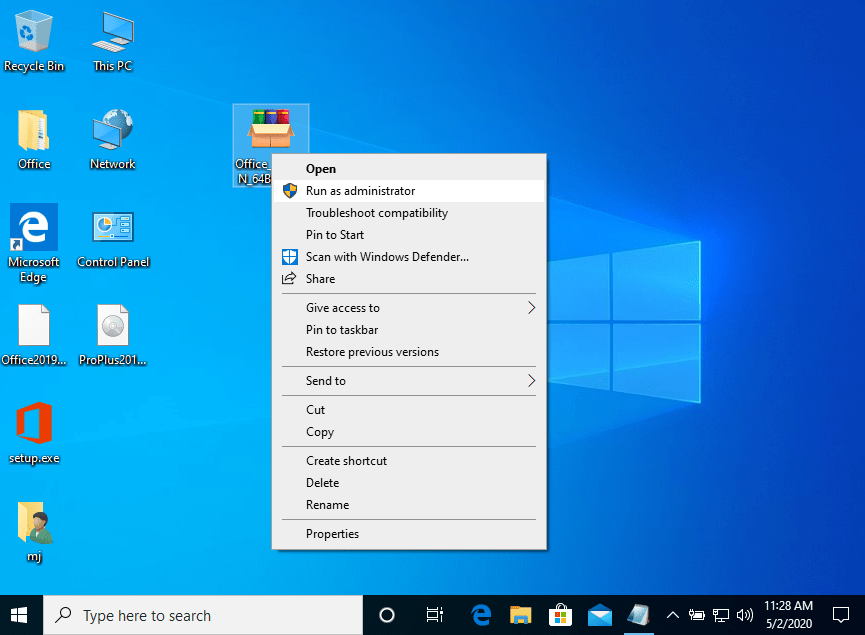
Suchen Sie die heruntergeladene Installationsdatei (sie befindet sich normalerweise in Ihrem Downloads-Ordner). Klicken Sie mit der rechten Maustaste auf die Datei und wählen Sie “Als Administrator ausführen”. Sie werden gefragt, ob Sie zulassen möchten, dass die App Änderungen an Ihrem Gerät vornimmt. Klicken Sie auf “Ja”.

Wichtig: Sie müssen online sein, um die Installation abzuschließen, da das Installationsprogramm die benötigten Dateien direkt von Microsoft herunterlädt.

Sobald der Download abgeschlossen ist, führen Sie die folgenden Schritte aus:

Es wird empfohlen, dass Sie vollständig die Produktinstallation und -aktivierung beenden, bevor Sie sich mit Ihrem Microsoft-Konto anmelden.

  1. Klicken Sie mit der rechten Maustaste auf die Datei und wählen Sie dann die Option "Als Administrator ausführen".
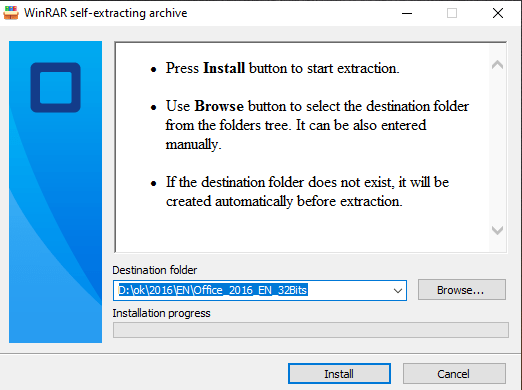
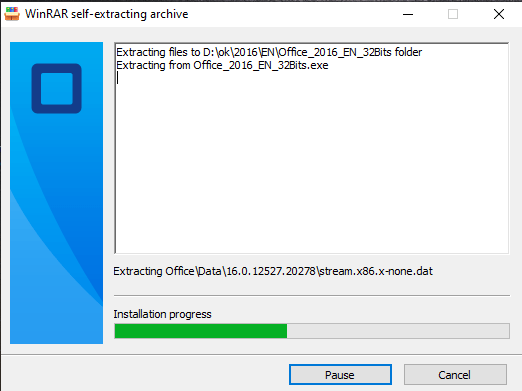
  1. Klicken Sie auf die Schaltfläche "Installieren". Dadurch wird die Anwendung entpackt und Ihr Produkt installiert.
Sobald der Download und die Installation des Programms abgeschlossen sind, geben Sie den Aktivierungsschlüssel ein, wenn Sie eine beliebige Anwendung aus dem Microsoft Office-Paket ausführen; dies ist die erste Aufforderung, die Sie erhalten.

LIZENZ UND AKTIVIERUNG

Denken Sie daran, dass der von Ihnen erworbene Schlüssel ein vorausbezahlter Code ist, der nicht mit der vorinstallierten Software kompatibel ist. Es handelt sich um ein Originalprodukt von Microsoft. Deinstallieren Sie die vorherige Version von Microsoft Office, die Sie auf Ihrem PC haben, und starten Sie Ihren Computer neu. Dies ist wichtig, um Kompatibilitätsprobleme zu vermeiden.

DOWNLOADS IN ANDEREN SPRACHEN

Laden Sie das Programm mit dem folgenden Download-Link herunter

LANGUAGE 32 BITS 64 BITS
DEUTSCH Herunterladen Herunterladen
ENGLISH Download Download
FRANÇAIS Télécharger Télécharger
ITALIANO Scarica Scarica
ESPAÑOL Download Download

ANMERKUNG

Microsoft hat die Unterstützung für einige ältere Produkte schrittweise eingestellt. Daher ist eine telefonische Aktivierung nicht mehr möglich. Sollten Sie während der Installation Probleme oder Fragen haben, wenden Sie sich bitte an unseren 24/7-Kundendienst.

Für schnellere Hilfe können Sie uns auch direkt über unseren Live-Chat erreichen, der rund um die Uhr auf unserer Website verfügbar ist.

Microsoft Visio 2019 Pro

Installationsanleitung Microsoft Visio 2019 Professional 32 & 64 Bits

Installationsanleitung Microsoft Office 2019 Professional Plus 32 & 64 Bits

HERUNTERLADEN

Laden Sie das Programm mit dem folgenden Download-Link herunter

Diese EXE-Datei ist die Grundlage für die Installation des Produkts.

SYSTEMANFORDERUNGEN

Bitte stellen Sie sicher, dass Ihr Computer die Mindestsystemanforderungen für die Installation dieser Software erfüllt:

  • 1 Gigahertz (GHz) oder schneller 32-Bit (x86) oder 64-Bit (x64) Prozessor
  • 1 Gigabyte (GB) RAM (32 Bit) oder 4 GB RAM (64 Bit)
  • 4 GB verfügbarer Festplattenspeicher
  • DirectX 9-Grafikgerät mit WDDM 1.0 oder höherem Treiber

INSTALLATION

Suchen Sie die heruntergeladene Installationsdatei (sie befindet sich normalerweise in Ihrem Downloads-Ordner). Klicken Sie mit der rechten Maustaste auf die Datei und wählen Sie “Als Administrator ausführen”. Sie werden gefragt, ob Sie zulassen möchten, dass die App Änderungen an Ihrem Gerät vornimmt. Klicken Sie auf “Ja”.

Wichtig: Sie müssen online sein, um die Installation abzuschließen, da das Installationsprogramm die benötigten Dateien direkt von Microsoft herunterlädt.

Sobald der Download abgeschlossen ist, führen Sie die folgenden Schritte aus:

Es wird empfohlen, dass Sie vollständig die Produktinstallation und -aktivierung beenden, bevor Sie sich mit Ihrem Microsoft-Konto anmelden.

  1. Klicken Sie mit der rechten Maustaste auf die Datei und wählen Sie dann die Option "Als Administrator ausführen".
  1. Klicken Sie auf die Schaltfläche "Installieren". Dadurch wird die Anwendung entpackt und Ihr Produkt installiert.

Sobald der Download und die Installation des Programms abgeschlossen sind, geben Sie den Aktivierungsschlüssel ein, wenn Sie eine beliebige Anwendung aus dem Microsoft Office-Paket ausführen; dies ist die erste Aufforderung, die Sie erhalten.

LIZENZ UND AKTIVIERUNG

Denken Sie daran, dass der von Ihnen erworbene Schlüssel ein vorausbezahlter Code ist, der nicht mit der vorinstallierten Software kompatibel ist. Es handelt sich um ein Originalprodukt von Microsoft. Deinstallieren Sie die vorherige Version von Microsoft Office, die Sie auf Ihrem PC haben, und starten Sie Ihren Computer neu. Dies ist wichtig, um Kompatibilitätsprobleme zu vermeiden.

DOWNLOADS IN ANDEREN SPRACHEN

ANMERKUNG

  • Microsoft hat die Unterstützung für einige ältere Produkte schrittweise eingestellt. Daher ist eine telefonische Aktivierung nicht mehr möglich. Sollten Sie während der Installation Probleme oder Fragen haben, wenden Sie sich bitte an unseren 24/7-Kundendienst.

    Für schnellere Hilfe können Sie uns auch direkt über unseren Live-Chat erreichen, der rund um die Uhr auf unserer Website verfügbar ist.

Microsoft Office 2016 für MAC

Installationsanleitung Microsoft Office 2016 für MAC PC - 32 & 64 Bits

LIZENZ UND AKTIVIERUNG

Das von Ihnen erworbene Produkt ist auf einem Microsoft-Konto voraktiviert. Bitte folgen Sie diesen Schritten, um das Konto zu übernehmen und das Produkt auf Ihrem Computer oder Gerät zu installieren. Deinstallieren Sie die vorherige Version von Microsoft Office, die Sie auf Ihrem PC haben, und starten Sie Ihren Computer neu. Dies ist wichtig, um Kompatibilitätsprobleme zu vermeiden.

ANMELDEN

Öffnen Sie den Link und melden Sie sich mit dem Konto und dem Passwort an, das Sie per E-Mail erhalten haben.
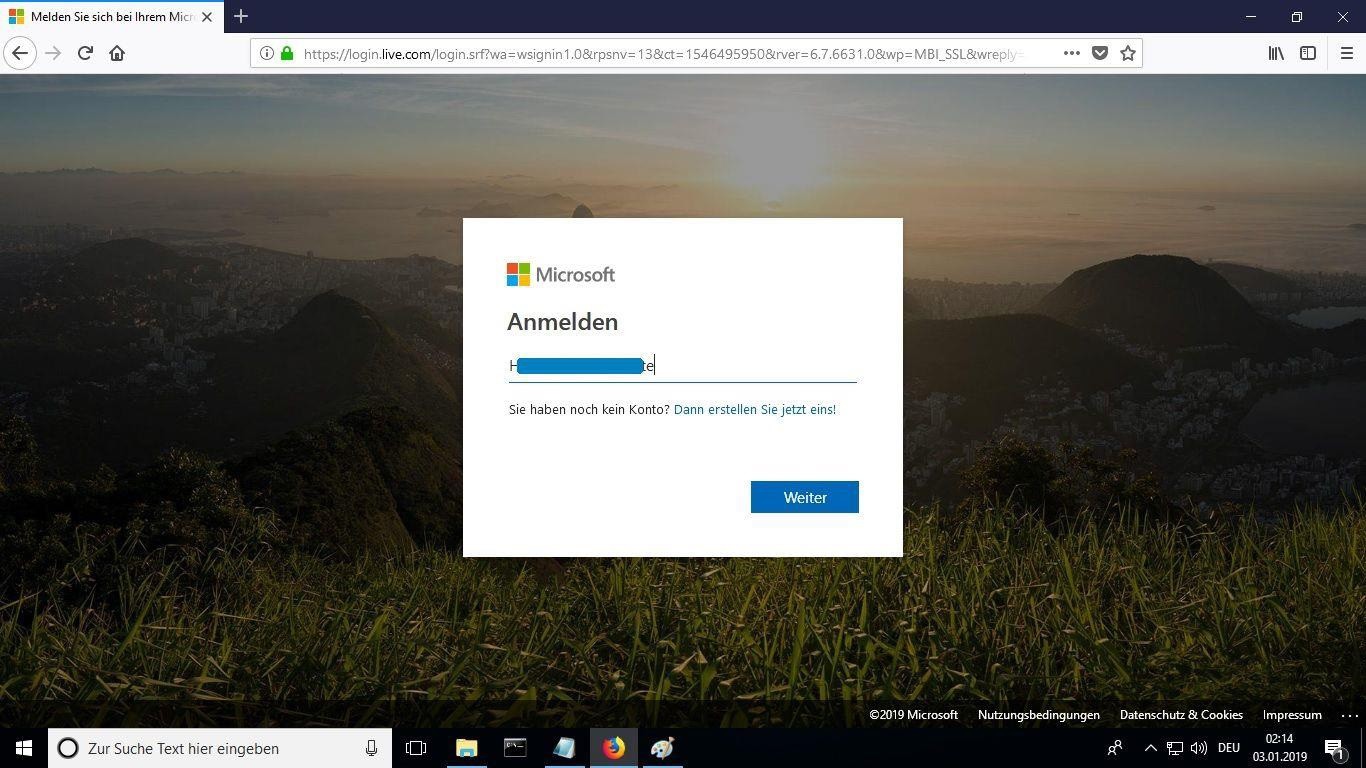
Link hier öffnen


LIZENZ UND AKTIVIERUNG

Denken Sie daran, dass der von Ihnen erworbene Schlüssel ein vorausbezahlter Code ist, der nicht mit der vorinstallierten Software kompatibel ist. Es handelt sich um ein Originalprodukt von Microsoft. Deinstallieren Sie die vorherige Version von Microsoft Office, die Sie auf Ihrem PC haben, und starten Sie Ihren Computer neu. Dies ist wichtig, um Kompatibilitätsprobleme zu vermeiden.

ANMELDEN

Denken Sie daran, dass der von Ihnen erworbene Schlüssel ein vorausbezahlter Code ist, der nicht mit der vorinstallierten Software kompatibel ist. Es handelt sich um ein Originalprodukt von Microsoft. Deinstallieren Sie die vorherige Version von Microsoft Office, die Sie auf Ihrem PC haben, und starten Sie Ihren Computer neu. Dies ist wichtig, um Kompatibilitätsprobleme zu vermeiden.

NEUES PASSWORT

Geben Sie ein neues Passwort ein, um in den Besitz Ihres gekauften Produkts zu gelangen. Verwenden Sie im ersten Feld das Passwort, das Sie per E-Mail erhalten haben, und geben Sie in den nächsten beiden Feldern ein neues Passwort Ihrer Wahl ein. Achten Sie darauf, dass es mindestens 8 Ziffern mit mindestens einem Großbuchstaben enthält.
MEIN KONTO

Wenn Sie in Ihrem Konto eingeloggt sind, klicken Sie im Bereich "Mein Konto" auf "Installationen verwalten", um den Installationsvorgang zu starten.
SYSTEMANFORDERUNGEN

Bitte stellen Sie sicher, dass Ihr Computer die Mindestsystemanforderungen für die Installation dieser Software erfüllt:

  • macOS 10.12: Sierra (Fuji), macOS 10.13: High Sierra (Lobo), macOS 10.14: Mojave (Liberty)
  • Microsoft Windows 7 (SP1) 8, 10, Microsoft Windows Server 2008, 2012 R2. .NET Framework 3.5
  • 1 Gigahertz (GHz) oder schneller 32-Bit (x86) oder 64-Bit (x64) Prozessor
  • 1 Gigabyte (GB) RAM (32 Bit) oder 4 GB RAM (64 Bit)
  • 4 GB verfügbarer Festplattenspeicher
  • DirectX 9-Grafikgerät mit WDDM 1.0 oder höherem Treiber

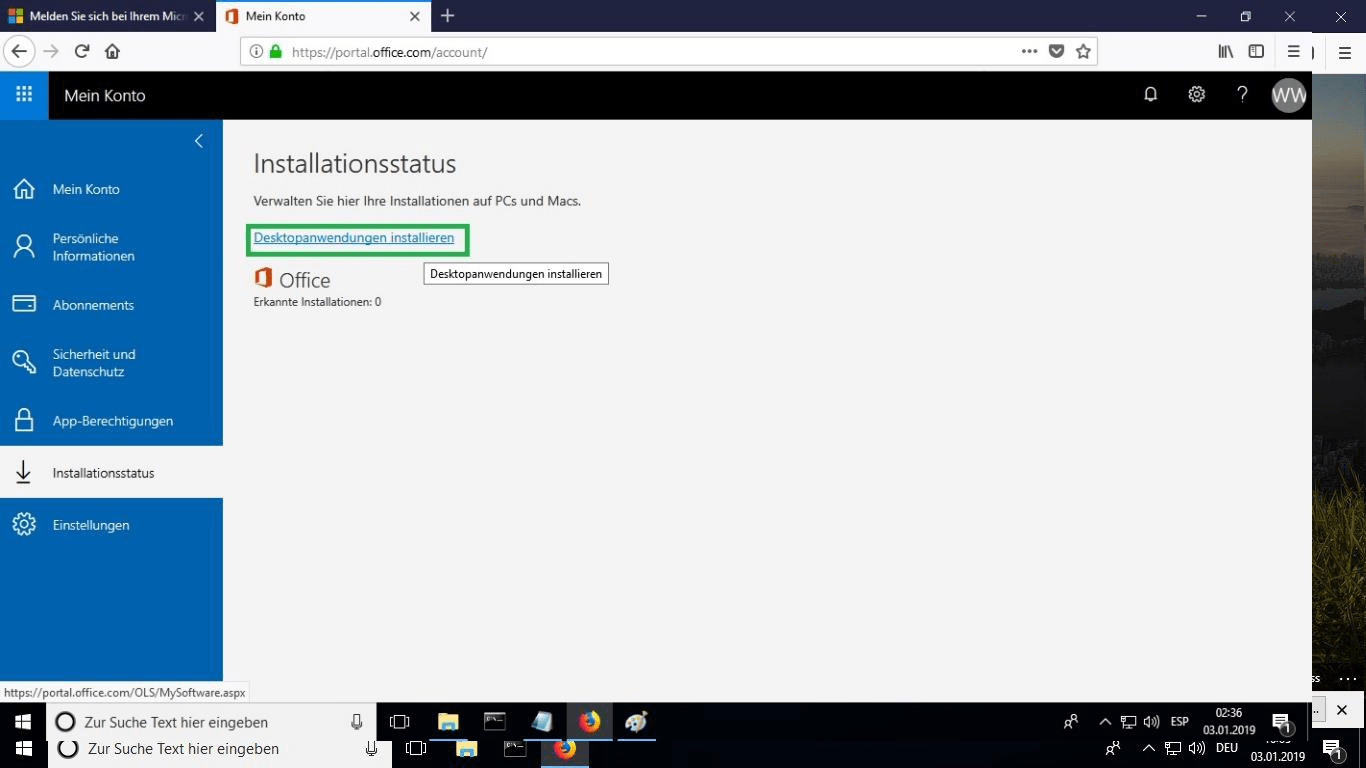
INSTALLATIONSSTATUS

Suchen Sie die heruntergeladene Installationsdatei (sie befindet sich normalerweise in Ihrem Downloads-Ordner). Klicken Sie mit der rechten Maustaste auf die Datei und wählen Sie “Als Administrator ausführen”. Sie werden gefragt, ob Sie zulassen möchten, dass die App Änderungen an Ihrem Gerät vornimmt. Klicken Sie auf “Ja”.

Wichtig: Sie müssen online sein, um die Installation abzuschließen, da das Installationsprogramm die benötigten Dateien direkt von Microsoft herunterlädt.

Klicken Sie unter "Installationsstatus" auf "Desktop-Anwendungen installieren". Diese Option variiert, wenn Sie das Produkt auf Ihrem Tablet oder mobilen Gerät installieren.
SPRACHE

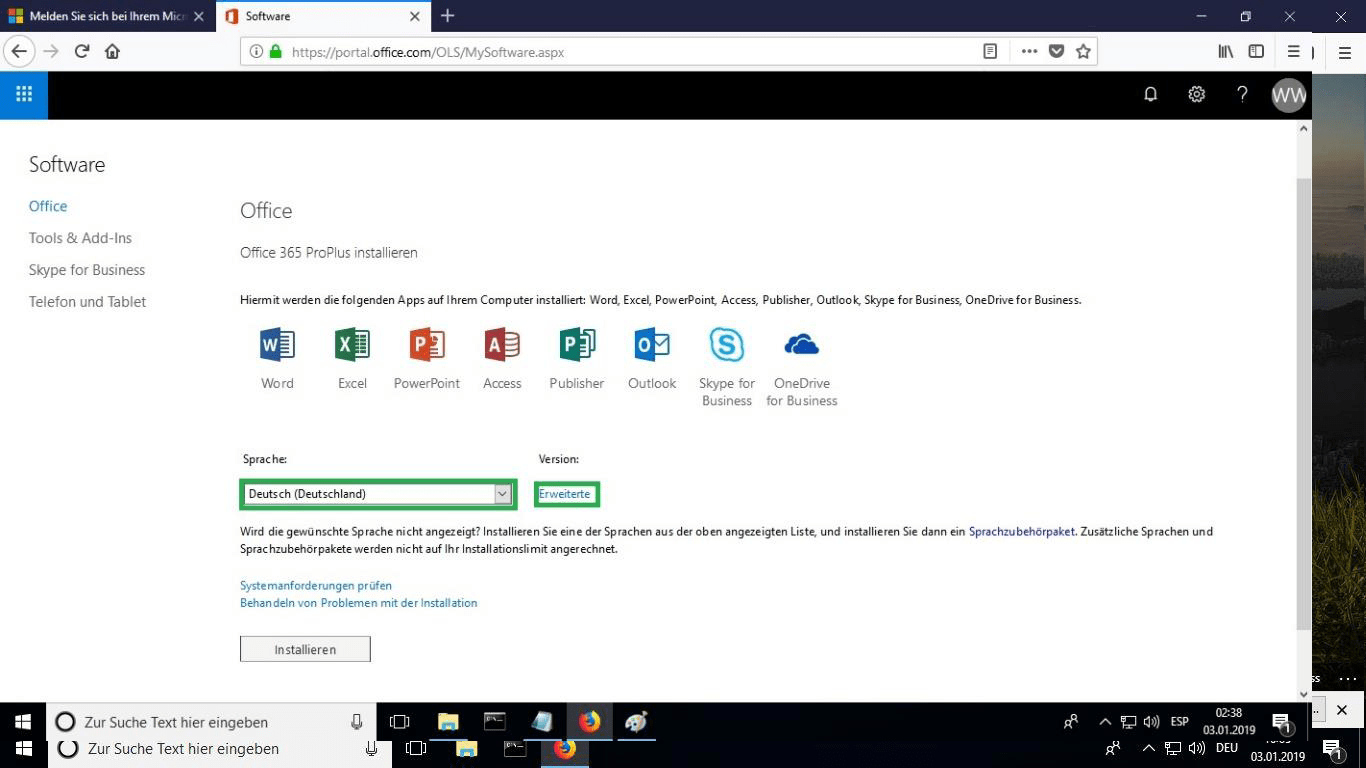
Wählen Sie die gewünschte Sprache aus dem Dropdown-Menü mit der Bezeichnung "Sprache". Das Produkt wird standardmäßig in der 32-Bit-Version installiert. Wenn Sie die 64-Bit-Version installieren möchten, klicken Sie auf die Option "Erweitert".
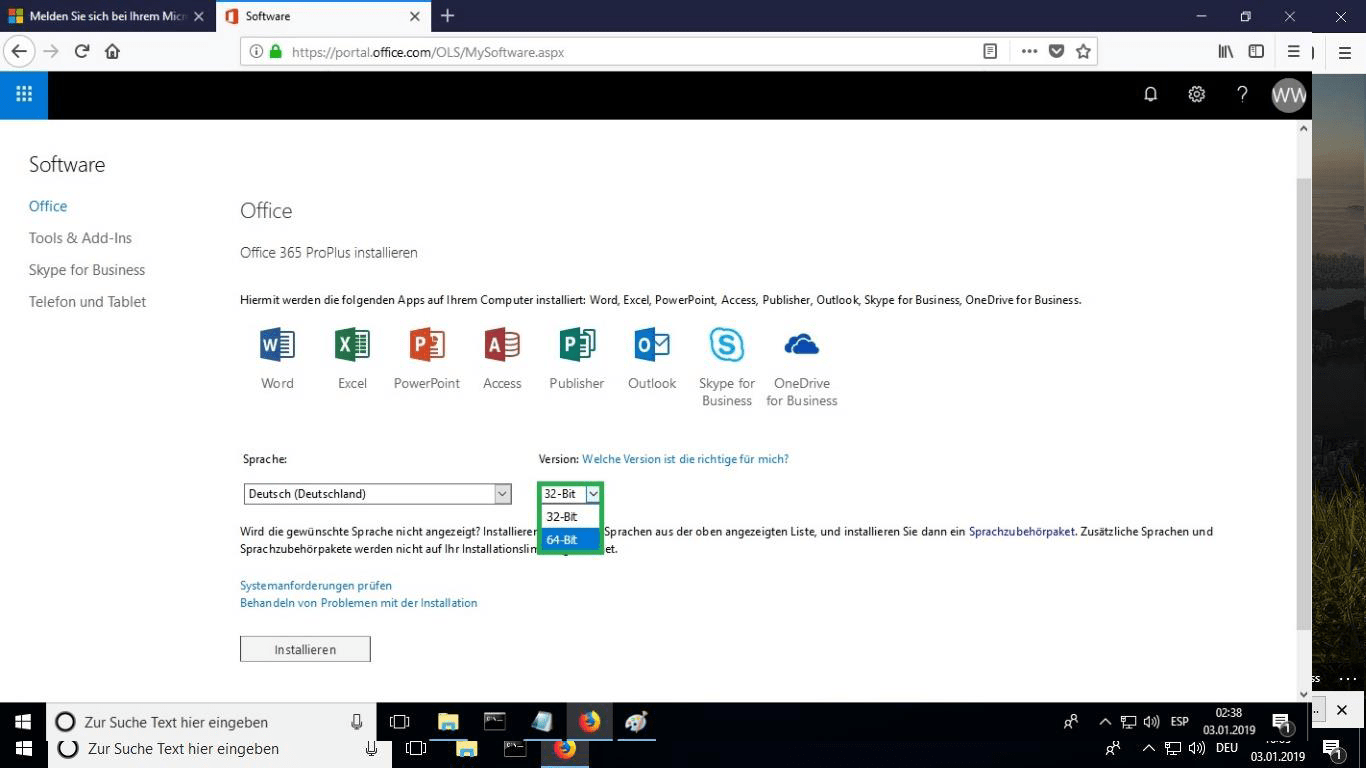
SELECT 32 & 64 Bit

Wählen Sie die gewünschte Version zwischen 32 oder 64 Bit.
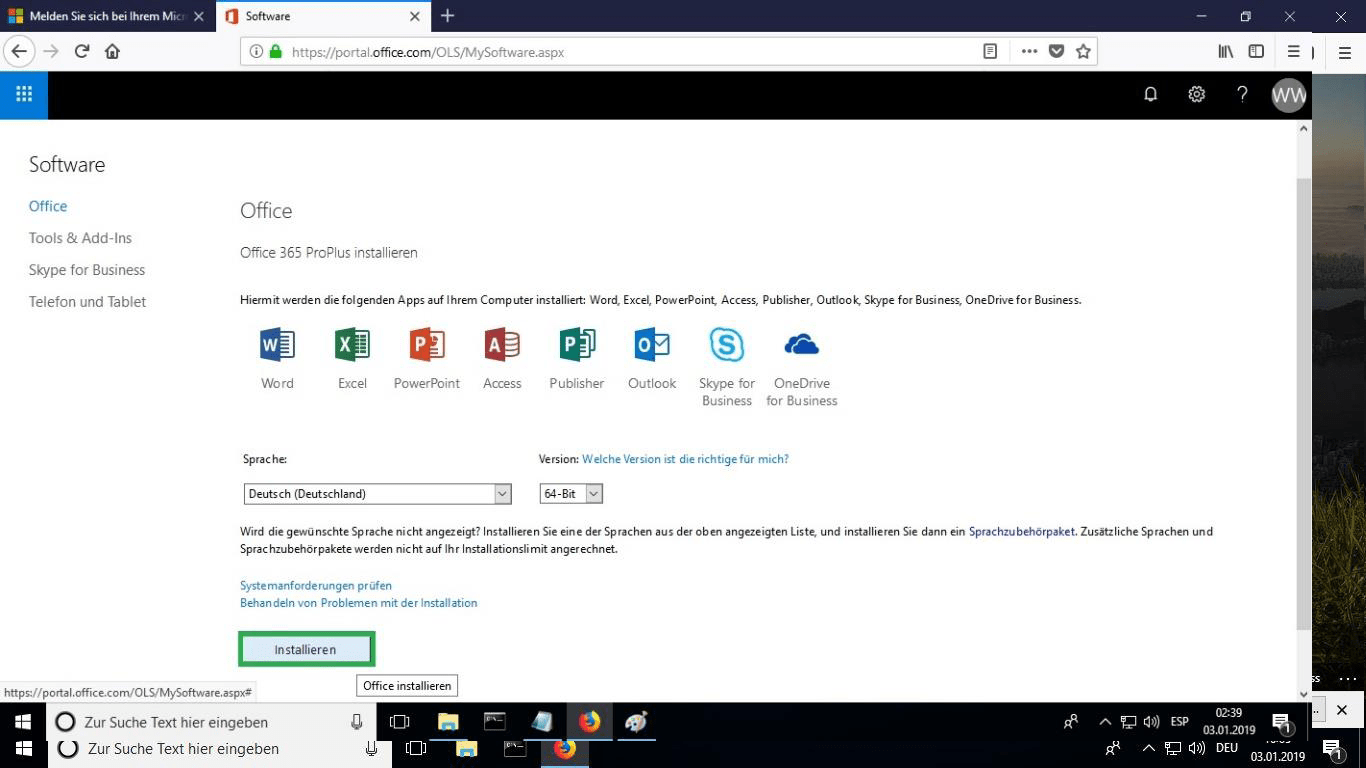
INSTALLIEREN

Es wird empfohlen, dass Sie vollständig die Produktinstallation und -aktivierung beenden, bevor Sie sich mit Ihrem Microsoft-Konto anmelden.

Nachdem Sie alle gewünschten Optionen ausgewählt haben, klicken Sie auf "Installieren".
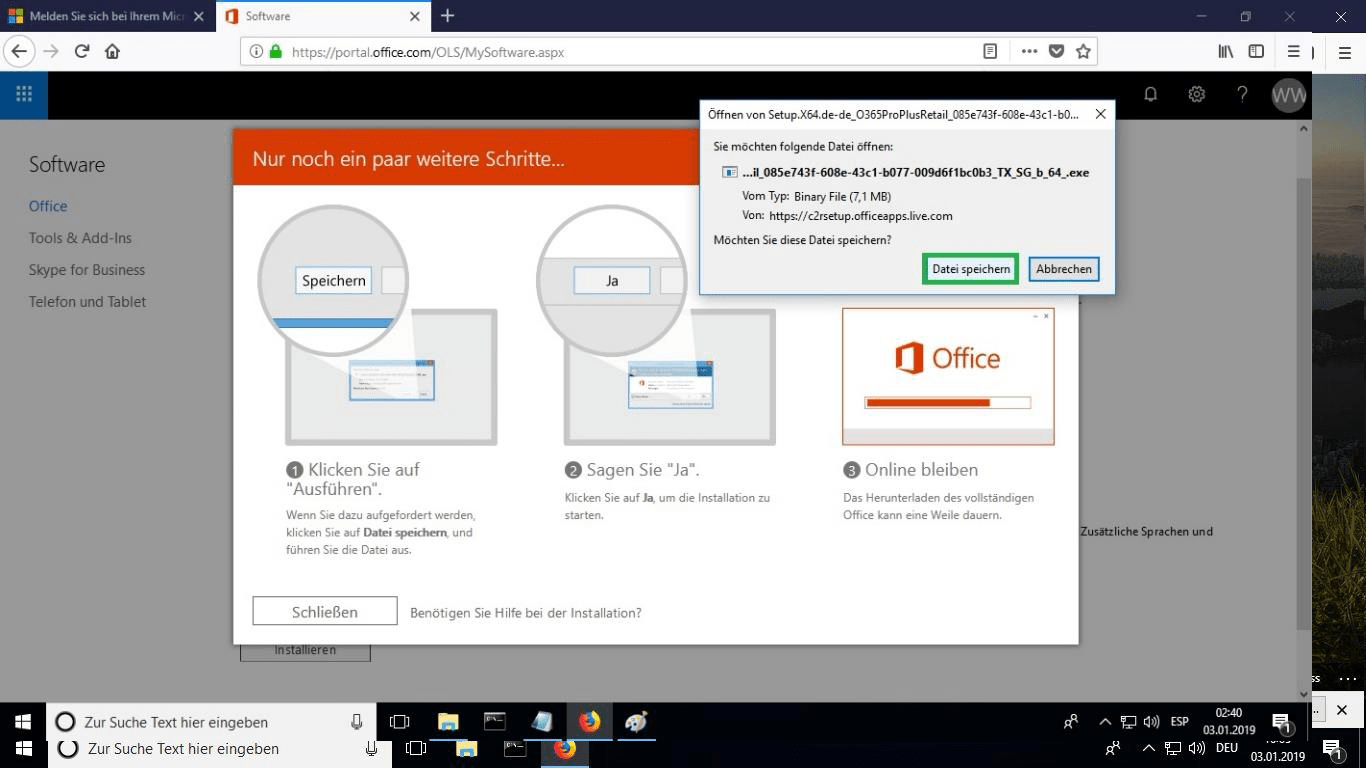
DATEI BRENNEN

Die Installationsdatei wird heruntergeladen, wählen Sie bei Bedarf "Datei brennen".
DATEI ÖFFNEN

Sobald die Datei heruntergeladen ist, doppelklicken Sie darauf, um sie zu starten. Der Speicherort kann je nach Browser variieren.
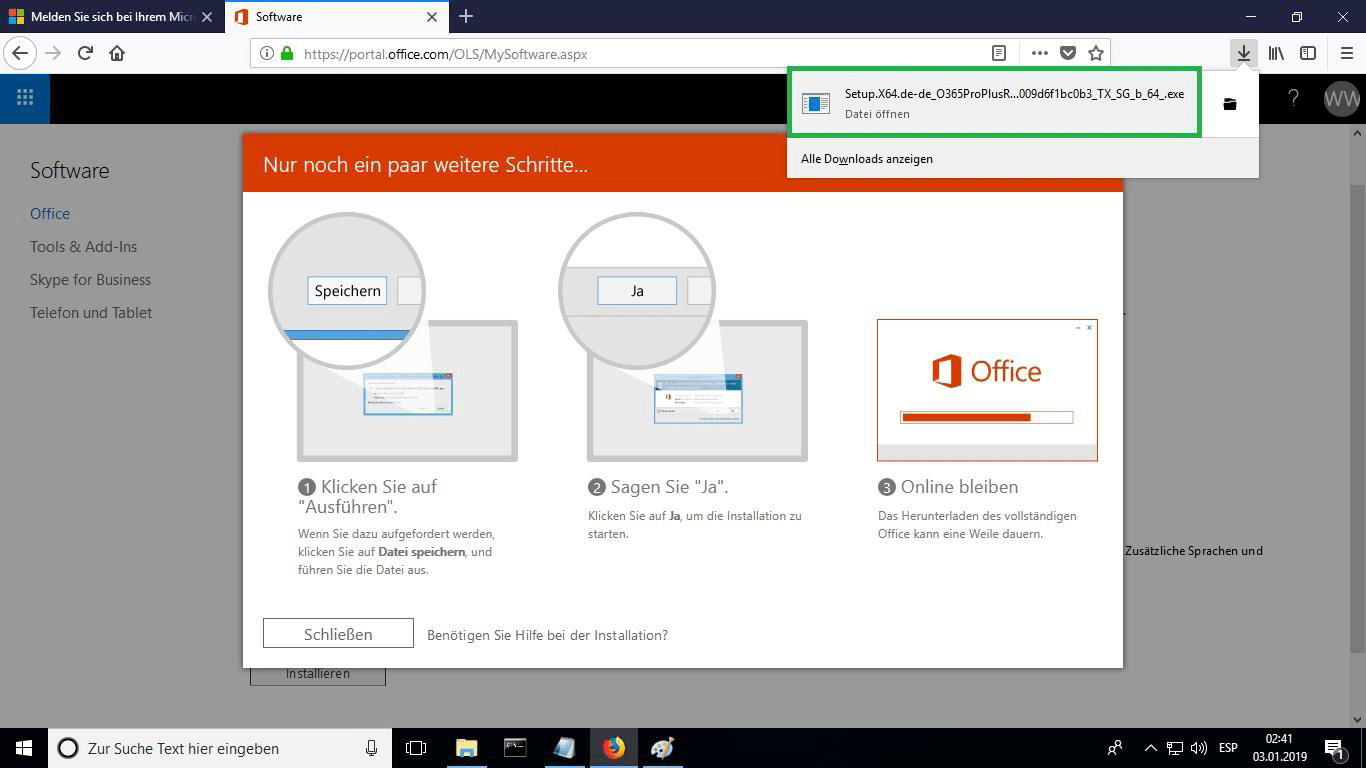
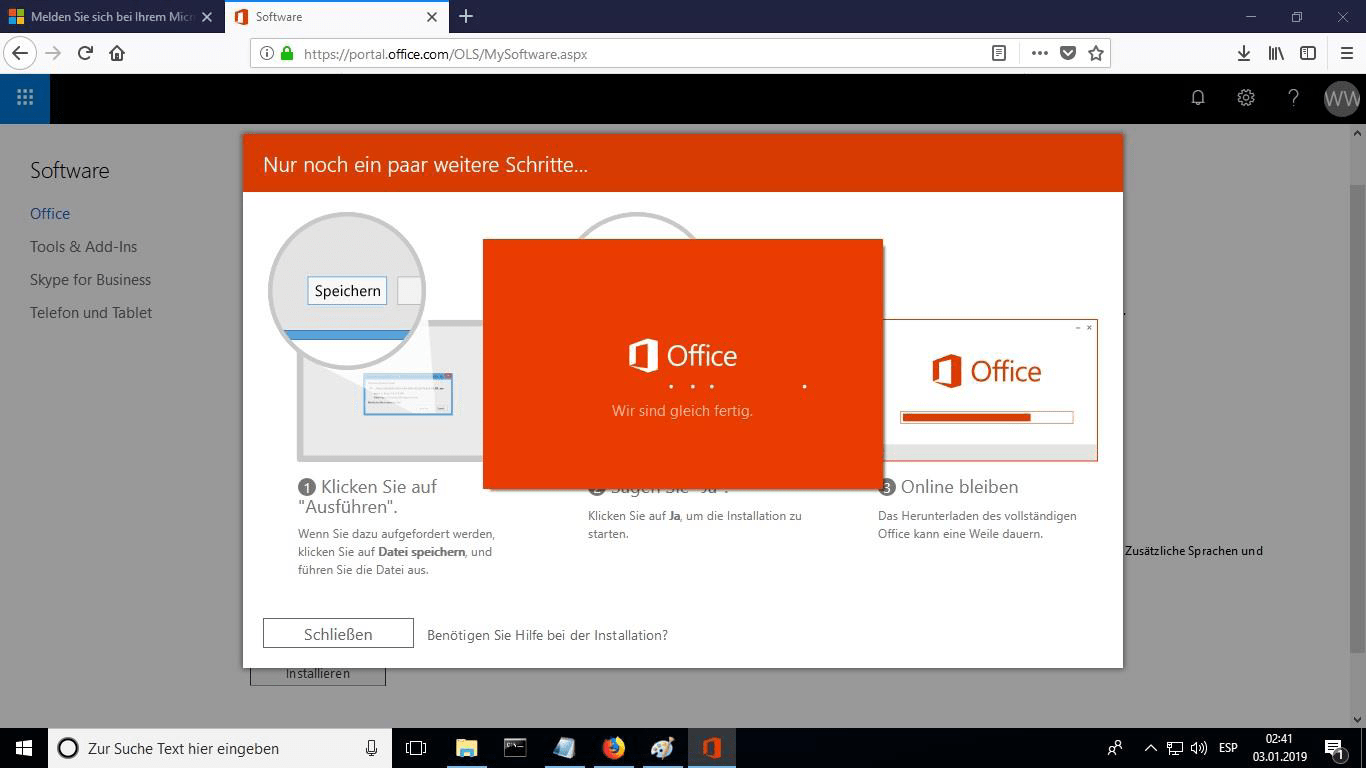
ONLINE-INSTALLATION

Dadurch wird der Online-Installationsprozess gestartet. Je nach Geschwindigkeit Ihrer Internetverbindung kann der Vorgang 30 oder mehr Minuten dauern.
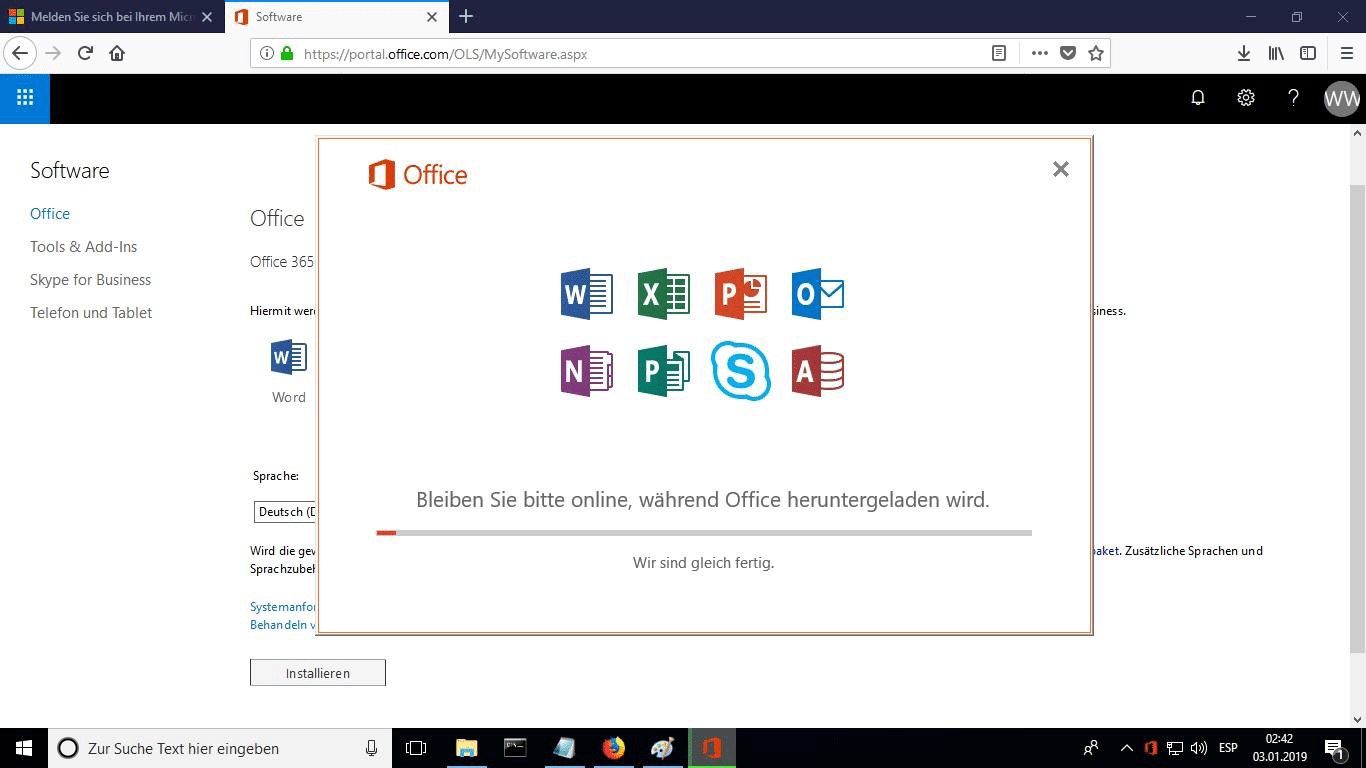
FORTSCHRITTSANZEIGE

Sie können den Fortschrittsbalken der Installation sehen.
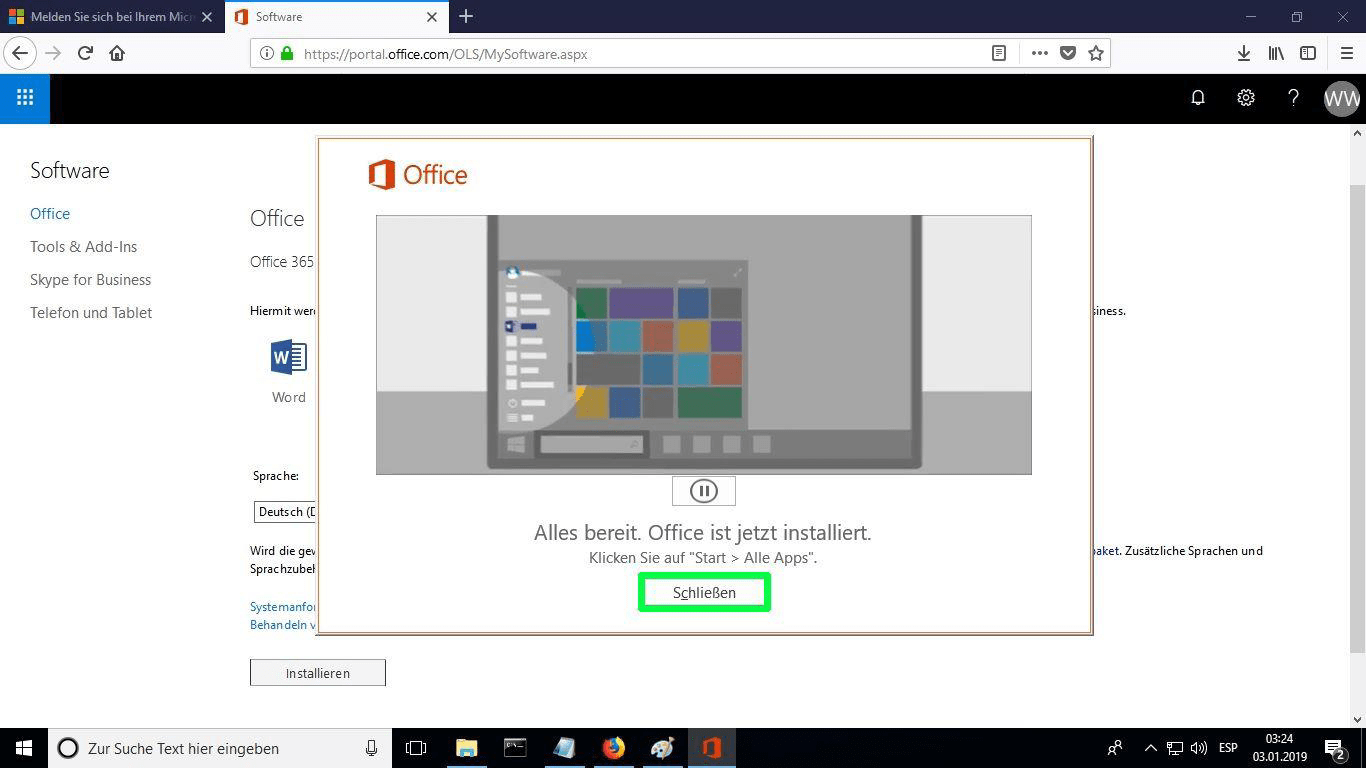
SCHLIESSEN

Sobald die Installation abgeschlossen ist, klicken Sie auf "Schließen". Jetzt können Sie die Microsoft Office-Pakete in Ihrem Startmenü oder über die Microsoft Windows-Suchoption finden.
AKTIVIERUNG ÜBERPRÜFEN

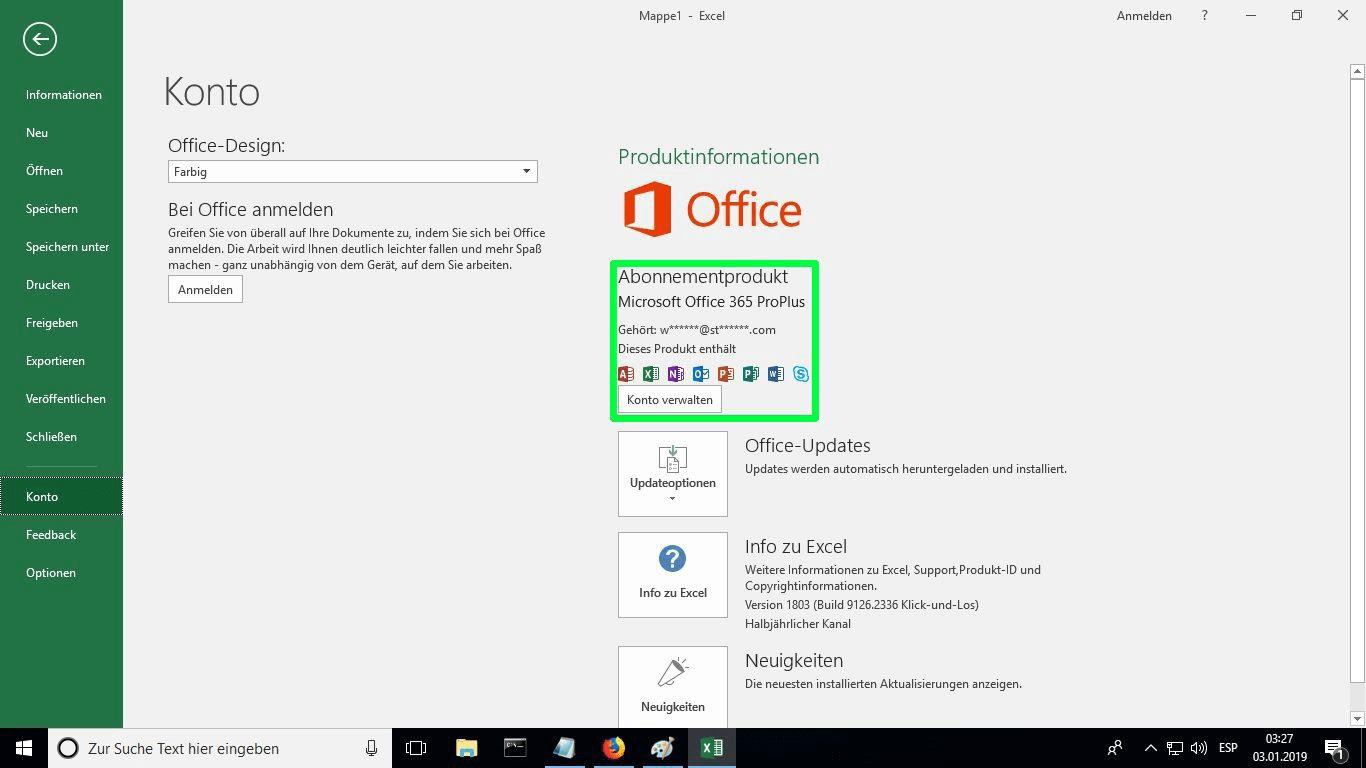
  • Um zu überprüfen, ob die Produktaktivierung durchgeführt wurde, können Sie ein beliebiges Microsoft Office-Paket wie z. B. Excel öffnen und auf Datei-> Konto " gehen. Sie sehen das mit dem Produkt verbundene Microsoft-Konto.
ANMERKUNG

Microsoft hat die Unterstützung für einige ältere Produkte schrittweise eingestellt. Daher ist eine telefonische Aktivierung nicht mehr möglich. Sollten Sie während der Installation Probleme oder Fragen haben, wenden Sie sich bitte an unseren 24/7-Kundendienst.